
You are currently browsing the monthly archive for Januar 2009.
(Artikel überarbeitet zum 08.02.2009)
„WLAN-fähig“ beim Handy heißt mehr als nur Surfvergnügen.
„WLAN-fähig“ bedeutet – im Falle des Samsung i900 Omnia – auch, dass man in gewohnter Windows-Manier auf andere Rechner im Netzwerk zugreifen kann. Ordner und Dateien öffnen, lesen und bearbeiten ist dabei genauso möglich, wie neue Dateien anlegen. Je nach Berechtigung sind den mobilen Arbeiten (fast) keine Grenzen mehr gesetzt.
Einzige Voraussetzung ist eine Zusatzsoftware. Der eingebaute Windows-Explorer ist für diese Art der Handynutzung nicht geeignet. Beste Erfahrungen hab ich mit dem Resco Explorer für Windows Mobile gemacht. Das kleine Tool für knapp 20 EUR lässt sich leicht und schnell installieren und sorgt für perfekte Netzwerkanbindung.
Nach der Installation per cab-Datei oder exe-Setup und ActiveSnyc Anbindung ist der Resco Explorer auf dem Handy startbereit. Auf dem PC müssen noch die Freigaben für die entsprechenden Ordner erteilt werden. Bei Bedarf sollte auch ein neuer Benutzer mit Name und Passwort angelegt werden. Der WLAN-Router muss die Neuanmeldung eines WLAN-Gerätes zulassen. Diese Grundeinstellungen sollten kein Problem sein.
Über den Verbindungsmanager kann jetzt eine WLAN-Verbindung zum Netzwerk aufgebaut werden. Sobald die Verbindung steht wird der Resco Explorer für Windows Mobile über Start -> Programme -> Resco File Explorer gestartet. Es erscheint das Root-Verzeichnis mit den Hauptverzeichnissen des Handys.
Für eine Verbindung des i900 Omnia zu einem Netzwerkrechner wird „Mein Netzwerk“ angeklickt. Über Menü -> Neuer Ordner kommt man zur nächsten Seite. Hier sollte alle zum freigegebenen Netzwerk gehörenden PC´s angezeigt werden. Den gewünschten Rechner am „+“ anklicken. Es öffnet sich die Seite mit der Benutzeranmeldung. Hier müssen Benutzername und Kennwort angegeben werden. Ein Haken und der Resco Explorer kennt das Passwort auch beim nächsten Programmaufruf. Über „OK“ wird die Verbindung aufgebaut. Jetzt sind alle auf dem PC freigegebenen Ordner sichtbar. Um eine Verbindung herzustellen wird ein Ordner ausgewählt und unten links auf „Veröffentlichen“ geklickt. Jetzt hat der Resco Explorer einen Link zum externen Netzwerk-Verzeichnis gesetzt, der unter „Mein Netzwerk“ permanent gespeichert wird.
Ab sofort steht der Netzwerkordner für einen Zugriff per Handy zur Verfügung. Entsprechend den Berechtigungen können die darin gespeicherten Daten bearbeitet werden.
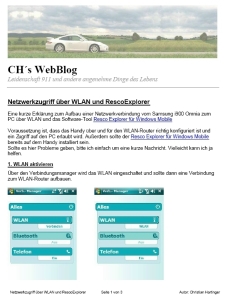
Netzwerkzugriff über WLAN und RescoExplorer (523 kB zum Download)
Das klingt jetzt sicher alles ein bissl theoretisch und hochgestochen. Ich hab einfach mal versucht ein kurze Erklärung mit ein paar Screenshots auf ein Blatt zu bringen und hier zum Download anzubieten.
Ist wirklich ganz leicht und intuitiv zu schaffen.
Fotos vom Handy können so schnell und vor allem ohne Kabelsalat mit einem Klick auf dem PC abgelegt werden. Oder man korrigiert schnell noch einen Brief oder eine Tabelle. Mobile Office macht auch das möglich.
Was ich noch nicht geschafft habe, ist der Zugriff vom PC aus auf das Handy. Das scheiert zur Zeit noch daran, dass ich dem Omnia keine Arbeitsgruppe zuweisen kann. Aber ich bin mir sicher, dass ich demnächst auch dazu eine Lösung habe. Und dann geh ich das Problem an, dass Windows Mobile wohl nicht auf NAS-Laufwerke zugreifen kann.
Es gibt also noch viel zu tun …
Bis dahin genieß ich Musik auf der Stereoanlage, gesteuert über das i900 Omnia. Wie sonst? 😉
Multiroom und Mediacenter sind zwei eigene Themen.
Es gibt wirklich noch viel zu tun.
Offensichtlich gibt es noch viele Omnia-Nutzer, die wissen das noch viel mehr in ihrem Handy steckt, als sie vermuten.
6. Fotolicht einschalten
Das Samsung verfügt über eine eingebaute Taschenlampe, genannt Fotolicht.
Einzustellen geht es über den Pfad Hauptmenü – Einstellungen – Reiter “Persönlich” – Tasten – Reiter “Fotolicht” (der ist aber ganz rechts angeordnet und bei senkrechtem Display nur über die Pfeiltasten zu erreichen). Den Haken bei „Fotolicht einschalten“ setzen und bei Timeout die Leuchtzeit der Taschenlampe einstellen.
Jetzt leuchtet das i9oo einem den Weg im Dunkeln, sobald auf dem Display der Heute-Bildschirm angezeigt wird (aber auch nur dann!!) und man die Lautstärketaste drückt. Das ist die zweite Taste von unten auf der rechten Gehäuseseite bei senkrechtem Display.
7. Tastenkonfiguration der „Gehäusetasten“
Alle seitlich am Gehäuse angebrachten Tasten lassen sich beim i900 mit individuellen Funktionen belegen.
Den Pfad Hauptmenü – Einstellungen – Reiter “Persönlich” – Tasten – Reiter “Programmschaltflächen” aufrufen und schon kann´s losgehen.
Die Taste „Hauptmenü“ ist dabei die oben rechts (bei senkrechtem Display) angebrachte Taste.
Als Taste „Kamera“ wird die Taste rechts unten bezeichnet.
Vorteilhaft ist es, eine Taste mit der Funktion „Task-Manager“ zu belegen.
8. Der Task-Manager zum Programm-Beenden
Leider hat Windows Mobile 6.1 einen kleinen Fehler und schließt nicht alle Programm, die über beenden geschlossen werden. Sie bleiben dennoch geöffnet und belegen wertvollen Speicherplatz. Da kann es dann schon mal vorkommen, dass die Kamerafunktion aus Mangel an Speicher nicht geöffnet werden kann, obwohl man alle Programme „beendet“ hat.
Über den Task-Manager gelangt man zu einer Liste mit allen geöffneten Programmen. „Task beenden“ unten links im Display anklicken, schließt das markierte Programm endgültig und gibt Speicher (fehlenden) frei.
9. Kontaktdaten synchronisieren
Der Vorteil eines Windows-Handys besteht zweifellos darin, dass man sich die Kontaktdaten einfach aus dem Outlook vom PC holen kann.
Wichtig ist hier nur zu wissen, dass nur Kontakte übertragen werden können, die im Outlook-Kontaktordner stehen.
Datensätze in möglicherweise zur besseren Ordnung angelegten Unterordnern „Outlook – Persönliche Ordner – Kontakt – Mein Unterordner“ werden nicht ans Omnia übertragen!
Wenn man diese Besonderheit beachtet, ist die Synchronisation ein Kinderspiel.
Ich gehe jetzt einfach mal davon aus, dass die passende Software – ActiveSync Version 4.5 – bereits installiert und eingerichtet ist. Falls das nicht so ist, ist Vorsicht geboten!
Wenn dem aber so ist, ActiveSync auf dem PC starten und Handy per USB-Kabel anschließen. Ein kurzer Moment, ActiveSync erkennt das i900 und starten automatisch die Synchronisation. In der Grundeinstellung werden die Kontaktdaten vom PC auf das Handy übertragen und dabei bestehende Einträge auf dem Handy vorher (!) gelöscht. Sekunden später stehen alle Outlook-Kontakte und ggf. Termine, Aufgaben etc. auf dem Notebook zur Verfügung.
Die Bedienung des Omnia erfolgt nach kurzer Eingewöhnung recht intuitiv. Ist sie doch stark verwandt mit der Bedienung des PC.
Aber was wäre ein Edel-Handy ohne ein paar Besonderheiten im Betriebssystem.
1. Einstellungen für den Desktop/Heute-Bildschirm
Der Desktop wird in der Mobile-Version auch Heute-Bildschirm genannt. Er lässt sich individuell einstellen, gestalten und mit Details belegen.
Die Einstellungen können über den Pfad Hauptmenü – Einstellungen – Reiter „Persönlich“ – Heute vorgenommen werden.
Unter „Darstellung“ wählt man die optische Gestaltung des Desktops, ähnlich dem Desktop-Design auf dem PC.
Zum Auswählen wird einfach das entsprechende Motiv gewählt. Die Samsung-Themes sind zwar handyspezifisch aufgebaut, lassen aber wenig Individualisierungsspielraum.
Im Menüpunkt „Elemente“ werden die Programme ausgewählt, die auf dem Heute-Bildschirm angezeigt und dort mit einem Klick gestartet werden können. Vergleichbar ist dies mit den Desktop-Symbolen auf dem PC.
Ausgewählt werden können bis zu sieben Elemente aus der Liste. Einfach einen Haken zur Markierung setzen.
Bestätigt wird die „Heute“-Auswahl dann mit einem Klick auf das „ok“ in der oberen rechten Displayecke. Dann befindet man sich wieder in auf der „Einstellungs“-Seite. Noch ein Klick oben rechts auf das Kreuz und auch dieses Fenster schließt sich und man gelangt ins Hauptmenü. Dieses kann über „beenden“ geschlossen werden.
Jetzt ist der neue Heute-Bildschirm in voller Pracht sichtbar.
2. Konfiguration des Startmenüs
Mit einem Klick auf „Start“ öffnet man das Startmenü. Neben dem Programmordner und den Einstellungen können hier noch bis sieben Programme direkt gestartet werden. Vergleichbar ist diese Funktion mit der Schnellstartleiste beim XP.
Die Programme können unter Hauptmenü – Einstellungen – Reiter „Persönlich“ – Menüs aus einer Liste ausgewählt werden.
Auch hier gilt: Auswahl durch „Häkchen setzen“.
Ein Klick auf „Einstellungen“ in der Startleiste und schon sieht man die gewählten Veränderungen.
Zurück zum Heute-Bildschirm gehts, wie unter 3. schon beschrieben.
3. Laden von Klingeltönen
Der Download auf´s Handy geht am besten über die mitgelieferte Software MITs Wizard 3.0. Eine Beschreibung folgt hier noch.
Generell gilt aber für die Konfiguration/Auswahl eines Klingeltons:
Sounddatei im Explorer auswählen und ca. drei Sekunden mit dem Stift gedrückt halten. Um den Stift zeigen sich kleine Punkt und das Kontextmenü erscheint. Hier wird einfach die Option „Als Klingelton verwenden“ ausgewählt. Windows kopiert die Datei dann ins Klingelton-Verzeichnis und wandelt die Datei entsprechend um.
Über Hauptmenü – Einstellungen – Reiter „Persönlich“ – Sounds & Benachrichtigungen kann man nun im Reiter „Benachrichtigungen“ den Klingelton konfigurieren. In der ersten Zeile das Ereignis – z.B. Anruf oder SMS-Eingang – auswählen. In der zweiten Zeile Vibrationsalarm oder Klingelsignalisierung auswählen. Die dritte Zeile bietet alle als Klingelton vorhandenen Sound- und Musikdateien an. Einfach eine auswählen und durch Klick auf den Startbutton anspielen. Sobald der passende gefunden ist, oben rechts im Display mit „ok“ bestätigen und zurück zum Heute-Bildschirm.
Von nun an erklingt das Omnia im eigenen Sound.
4. Handy ein-/ausschalten
Oben rechts auf dem Handy befindet sich der Einschalter. Den muss man ein paar Sekunden drücken und das Handy schaltet sich ein oder aus. Ein bisschen Geduld ist hier manchmal gefragt.
5. Aufwecken aus dem Stand-By
Wenn das Handy nach kurzer Ruhezeit den Bildschirm ausblendet, weckt man es einfach wieder durch drücken der Touch-Pad-Taste.
Beim Stöbern hab ich grad Das Praxisbuch Samsung SGH-i900 OMNIA gefunden.
Das 385 Seiten starke eBook wird bei pocketland.de zum Preis von 9,95 EUR zum Download im pdf-Format angeboten. Im Rahmen des kostenlosen Testdownloads bekommt man das 11 Seiten umfassende Inhaltsverzeichnis zum Praxisbuch.
„… Die Einrichtung und optimale Nutzung von Internetverbindungen auf dem SGH-i900 OMNIA, sowie der E-Mail-Anwendung und des Webbrowsers, stellen einen weiteren Schwerpunkt des Buchs dar. Sehr umfangreich behandelt das Buch den Datenaustausch über Bluetooth und WLAN…“
Soweit ein Auszug aus der Buchbeschreibung von pocketland.de
Vielleicht hilft dieser Hinweis dem einen oder anderen Omnia-Nutzer ja weiter bei der Suche nach einer ausführlichen Bedienungsanleitung.


 CH´s WebBlog