
You are currently browsing the tag archive for the ‘Netzwerkverbindung’ tag.
Die Einbindung des i900 Omnia von Samsung in ein bestehendes WLAN-Netzwerk im Büro oder in der Wohnung ist wirklich ein Kinderspiel. Ein WLAN-Router und der Resco Explorer für Windows Mobile reichen dazu schon aus.
Ich hab meinen ersten Artikel zum Thema vom 23.01.2009 etwas überarbeitet und um Kurzerklärung zum Download ergänzt.
(Artikel überarbeitet zum 08.02.2009)
„WLAN-fähig“ beim Handy heißt mehr als nur Surfvergnügen.
„WLAN-fähig“ bedeutet – im Falle des Samsung i900 Omnia – auch, dass man in gewohnter Windows-Manier auf andere Rechner im Netzwerk zugreifen kann. Ordner und Dateien öffnen, lesen und bearbeiten ist dabei genauso möglich, wie neue Dateien anlegen. Je nach Berechtigung sind den mobilen Arbeiten (fast) keine Grenzen mehr gesetzt.
Einzige Voraussetzung ist eine Zusatzsoftware. Der eingebaute Windows-Explorer ist für diese Art der Handynutzung nicht geeignet. Beste Erfahrungen hab ich mit dem Resco Explorer für Windows Mobile gemacht. Das kleine Tool für knapp 20 EUR lässt sich leicht und schnell installieren und sorgt für perfekte Netzwerkanbindung.
Nach der Installation per cab-Datei oder exe-Setup und ActiveSnyc Anbindung ist der Resco Explorer auf dem Handy startbereit. Auf dem PC müssen noch die Freigaben für die entsprechenden Ordner erteilt werden. Bei Bedarf sollte auch ein neuer Benutzer mit Name und Passwort angelegt werden. Der WLAN-Router muss die Neuanmeldung eines WLAN-Gerätes zulassen. Diese Grundeinstellungen sollten kein Problem sein.
Über den Verbindungsmanager kann jetzt eine WLAN-Verbindung zum Netzwerk aufgebaut werden. Sobald die Verbindung steht wird der Resco Explorer für Windows Mobile über Start -> Programme -> Resco File Explorer gestartet. Es erscheint das Root-Verzeichnis mit den Hauptverzeichnissen des Handys.
Für eine Verbindung des i900 Omnia zu einem Netzwerkrechner wird „Mein Netzwerk“ angeklickt. Über Menü -> Neuer Ordner kommt man zur nächsten Seite. Hier sollte alle zum freigegebenen Netzwerk gehörenden PC´s angezeigt werden. Den gewünschten Rechner am „+“ anklicken. Es öffnet sich die Seite mit der Benutzeranmeldung. Hier müssen Benutzername und Kennwort angegeben werden. Ein Haken und der Resco Explorer kennt das Passwort auch beim nächsten Programmaufruf. Über „OK“ wird die Verbindung aufgebaut. Jetzt sind alle auf dem PC freigegebenen Ordner sichtbar. Um eine Verbindung herzustellen wird ein Ordner ausgewählt und unten links auf „Veröffentlichen“ geklickt. Jetzt hat der Resco Explorer einen Link zum externen Netzwerk-Verzeichnis gesetzt, der unter „Mein Netzwerk“ permanent gespeichert wird.
Ab sofort steht der Netzwerkordner für einen Zugriff per Handy zur Verfügung. Entsprechend den Berechtigungen können die darin gespeicherten Daten bearbeitet werden.
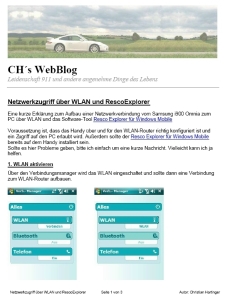
Netzwerkzugriff über WLAN und RescoExplorer (523 kB zum Download)
Das klingt jetzt sicher alles ein bissl theoretisch und hochgestochen. Ich hab einfach mal versucht ein kurze Erklärung mit ein paar Screenshots auf ein Blatt zu bringen und hier zum Download anzubieten.
Ist wirklich ganz leicht und intuitiv zu schaffen.
Fotos vom Handy können so schnell und vor allem ohne Kabelsalat mit einem Klick auf dem PC abgelegt werden. Oder man korrigiert schnell noch einen Brief oder eine Tabelle. Mobile Office macht auch das möglich.
Was ich noch nicht geschafft habe, ist der Zugriff vom PC aus auf das Handy. Das scheiert zur Zeit noch daran, dass ich dem Omnia keine Arbeitsgruppe zuweisen kann. Aber ich bin mir sicher, dass ich demnächst auch dazu eine Lösung habe. Und dann geh ich das Problem an, dass Windows Mobile wohl nicht auf NAS-Laufwerke zugreifen kann.
Es gibt also noch viel zu tun …
Bis dahin genieß ich Musik auf der Stereoanlage, gesteuert über das i900 Omnia. Wie sonst? 😉
Multiroom und Mediacenter sind zwei eigene Themen.
Es gibt wirklich noch viel zu tun.


 CH´s WebBlog